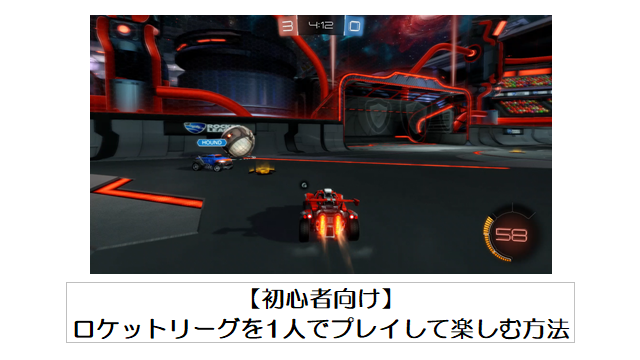
・ロケットリーグは初心者でヘタクソなので最初は1人で遊びたい。
・ロケットリーグのゲームを遊ぶのに他のプレイヤーに迷惑をかけたくない。
・ロケットリーグの試合形式のプレイを1人で楽しみたい。

ロケットリーグのゲーム操作は、初心者にとっては慣れるのに時間がかかるのではないかと思います。
そして、慣れるまでは1人でロケットリーグを遊びたいと考える人はいるのではないでしょうか?
自分もロケットリーグを実際にプレイしていて慣れるまでは、しばらく1人でプレイしたいと思いました。
そんな人には「オフラインでプレイする」のモードでプレイすることをおすすめします。
「オフラインでプレイする」モードを利用すれば自分のペースでロケットリーグをいろんな設定で楽しむことができます。
この記事を参考にしてもらって、より快適にロケットリーグをプレイしてみてください。
【この記事の内容】
・ロケットリーグの「オフラインでプレイする」モードの始め方が分かります。
・1人でロケットリーグの試合形式のプレイをおこなうことができます。
・相手に合わせることなく自分のペースでロケットリーグを楽しむことができます。
ロケットリーグの「オフラインでプレイする」モードとは1人でプレイできるモード
ロケットリーグの「オフラインでプレイする」のモードは、試合の対戦形式やCPUを対戦相手にできるなどカスタムした試合を楽しめる練習、遊び用のモードです。
このモードを活用して1人で試合形式のロケットリーグを遊ぶことができます。
なので、下記のようなメリットがあります。
【ロケットリーグの「オフラインでプレイする」モードのメリット】
・他のプレイヤーとのパスや連携の必要がないので操作がヘタでも迷惑をかけない。
・試合形式で1人での練習ができる。
・自分好みの設定やルールで試合形式のゲームを楽しめる。
・相手にあわせることなく自分のペースでゲームをプレイすることができる。
・オフラインなのでネット通信がなくても遊べる。
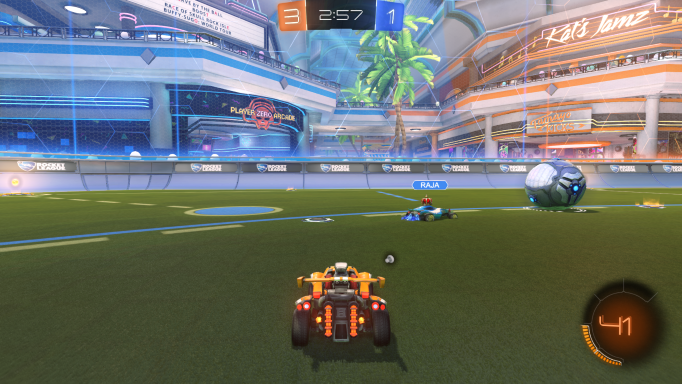
1人で試合形式のプレイができる
また、「オフラインでプレイする」モードはトレーニングモードの次のステップとしてプレイすると楽しめます。
次のような流れでプレイすると最適です。
1.最初はトレーニングモードで各種類の基本的な操作の練習をおこなう。
2.操作に慣れてきたら「オフラインでプレイする」のモードで試合形式のゲームをおこなう。
トレーニングモードでの練習自体もラジコン操作の感覚で楽しめます。
「オフラインでプレイする」のモードにも慣れてきたら、それ以降はそのときの気分で好きなほうのモードをプレイすると良いでしょう。
両方のモードをプレイすることで、ロケットリーグをより楽しむことができます。
トレーニングモードに関しての詳細は下記の記事を参照してください。
ロケットリーグの「オフラインでプレイする」モードの始め方とプレイの流れ
ロケットリーグの「オフラインでプレイする」モードのプレイの流れは次のとおりです。
※イベントやリニューアルなどによりゲーム画面の表示は画像と若干異なることがあります。
ロケットリーグを起動しメニュー画面を表示します。
メニュー画面から「プレイ」を選びます。
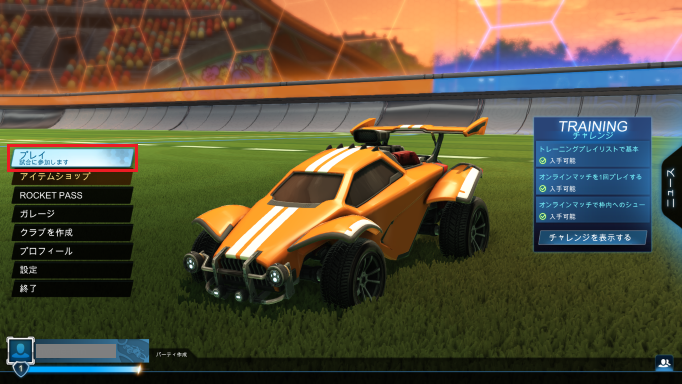
「プレイ」のメニューから「オフラインでプレイする」を選びます。
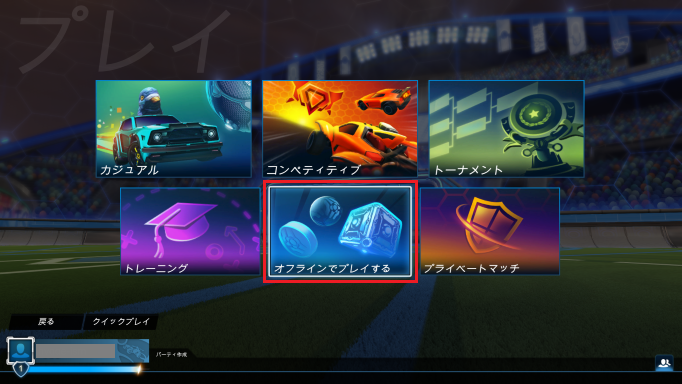
「オフラインでプレイする」のメニューが表示されます。
この中からプレイしたいゲームモードの種類を選ぶことになります。
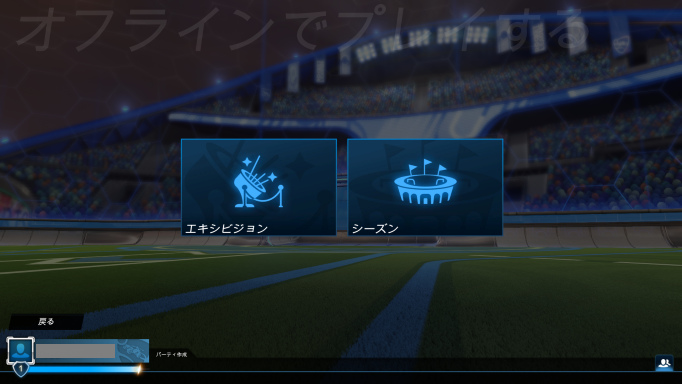
ロケットリーグを1人で楽しめる「オフラインでプレイする」モードの種類と内容
ロケットリーグの「オフラインでプレイする」でプレイできるゲームの種類は全部で2種類あります。
それぞれの概要や特徴などを紹介します。
※イベントやリニューアルなどによりゲーム画面の表示は画像と若干異なることがあります。
エキシビジョンモード
エキシビジョンモードとはCPUと単発の試合をおこなうモードです。
自由に設定ができて試合形式の練習やカジュアルに遊ぶのに最適です。
エキシビジョンモードの主な特徴は下記のとおりです。
【エキシビジョンモードの特徴】
・1vs1~4vs4までのチームサイズが選択でき、対戦形式の自由度が高くて1人でCPUとの対戦や友達との対戦もできる。
・ボット(CPU)の難易度設定ができ、「ノーボット(CPUなし)」「ルーキー(初心者向け)」「プロ(中級者向け)」「オールスター(上級者向け)」「無法地帯(1対2~4などの特殊設定)」から選べる。
・すべてのマップが使用可能で好みのスタジアムでプレイできる。
・ミューテータの設定ができて重力、ボールのサイズ、スピード、ブーストの量などルールを自由に変更できる。
エキシビジョンモードのプレイの流れは次のとおりです。
「オフラインでプレイする」のメニューから「エキシビジョン」を選びます。
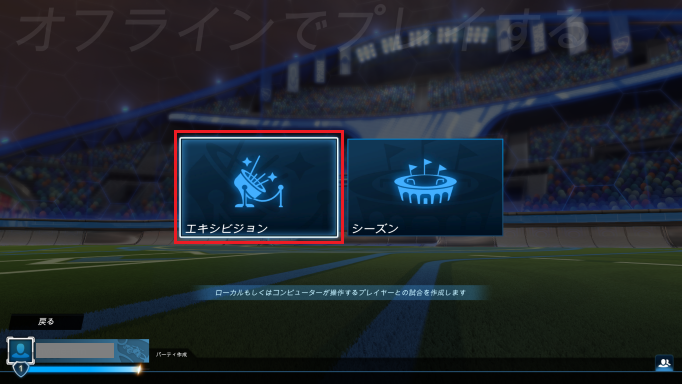
「エキシビジョン」を選ぶ
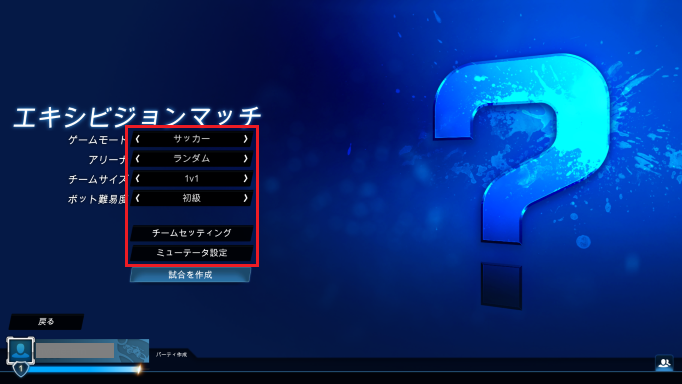
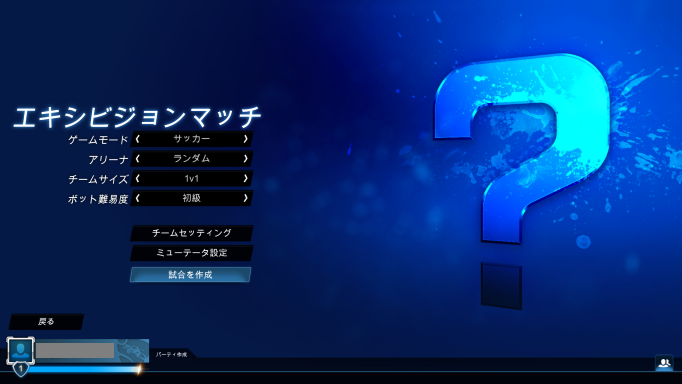
エキシビジョンモードのメインメニューの画面になります。
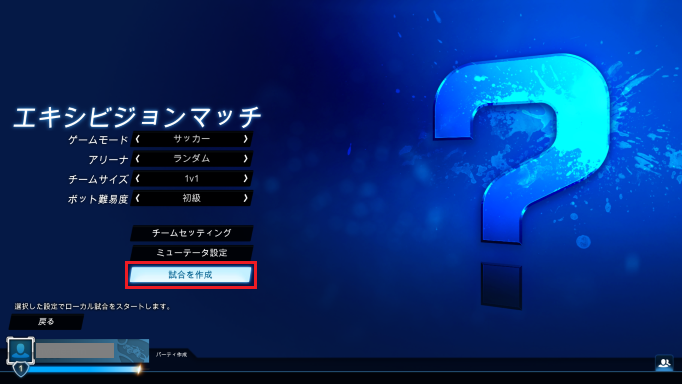
メインメニュー画面では、エキシビジョンマッチの設定ができます。
下記の6つの項目を設定していきます。
- ゲームモード(サッカーやその他のゲームモード)
- アリーナ(試合をする場所)
- チームサイズ(1vs1~4vs4の人数)
- ボット難易度(CPUの強さ)
- チームセッティング
- ミューテータ設定
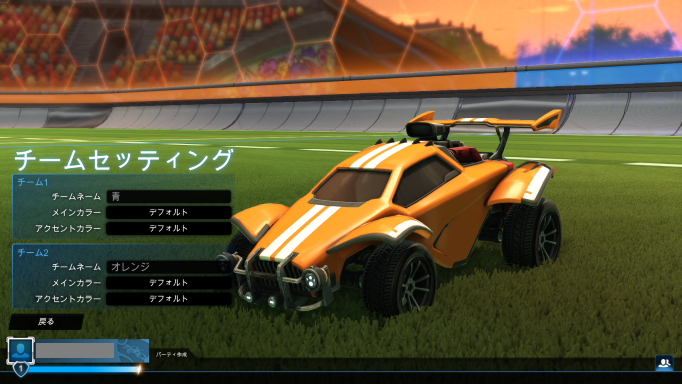
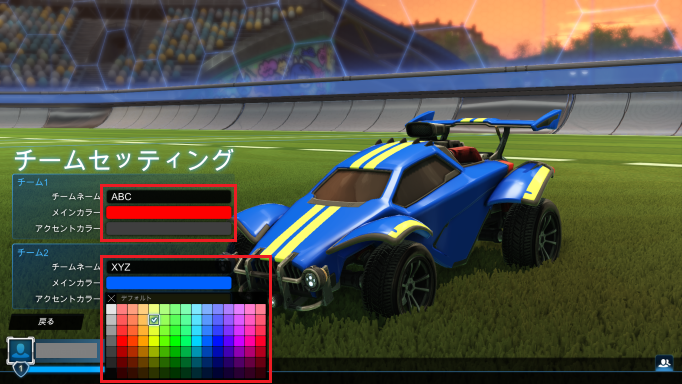
「チームセッティング」でチーム名とロケットカーの色の設定をおこなうことができます。
特に必要なければそのままでOKです。
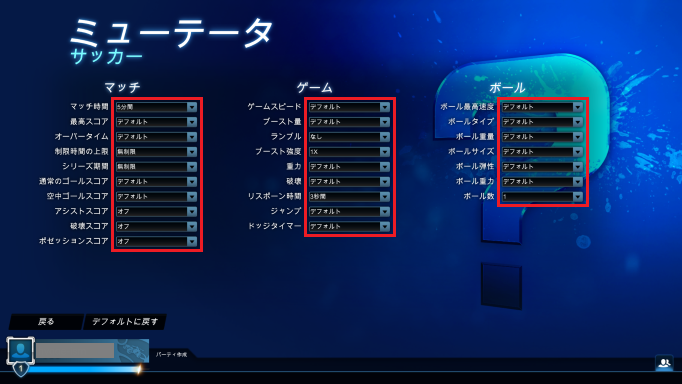
「ミューテータ設定」でゲームの詳細なルールや設定を変更することができます。
特に必要なければそのままでOKです。
それぞれの設定が完了したら「試合を作成」を選びます。
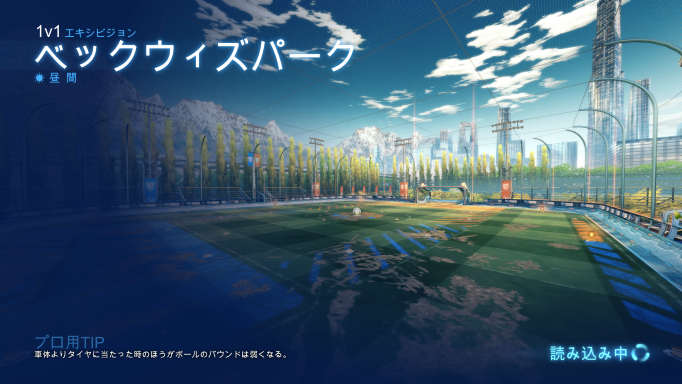
設定に応じたゲームが作成されてチーム選択の画面になります。
どちらかのチームを選ぶとゲームが開始されます。(例ではオートを選択)
ちなみに「観戦」はCPUの試合を見て楽しむときに使用します。
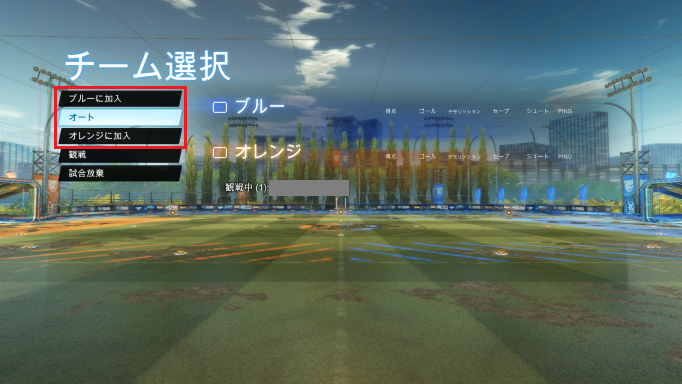
(例ではオートを選択)
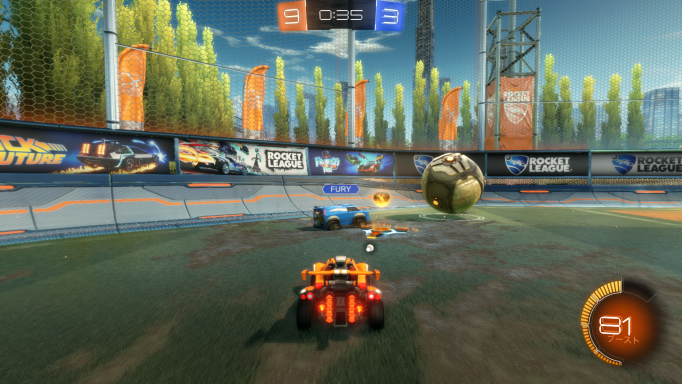
設定に応じたゲームが始まり、1人でロケットリーグのエキシビションモードをプレイすることができます。
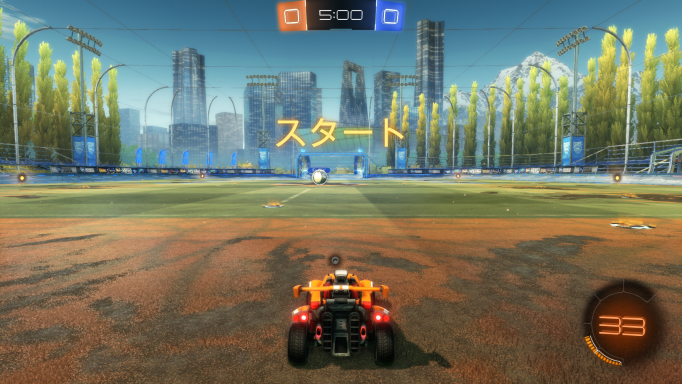
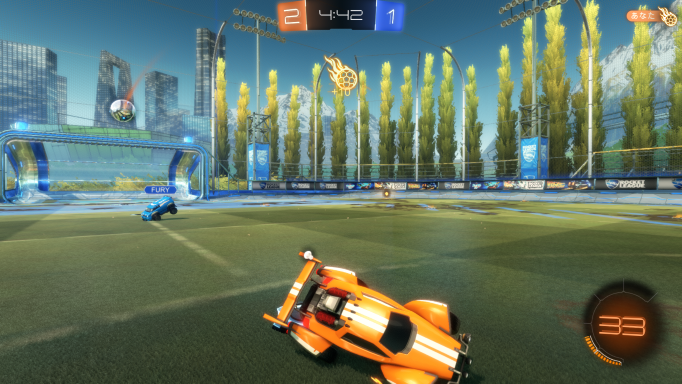
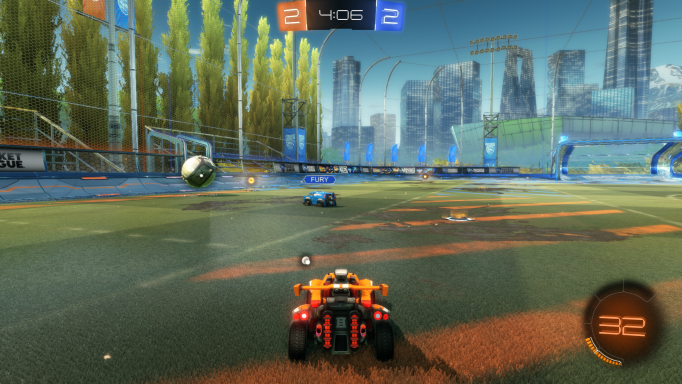
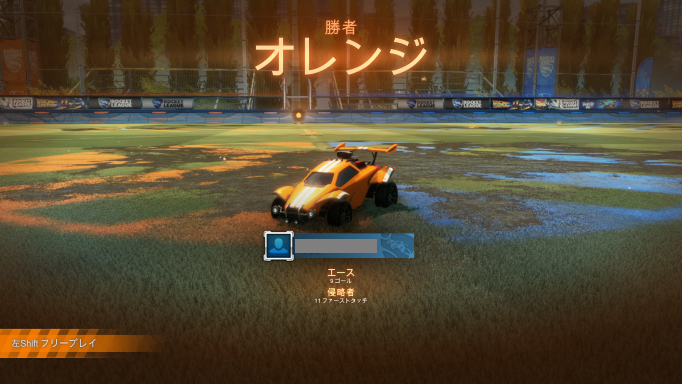
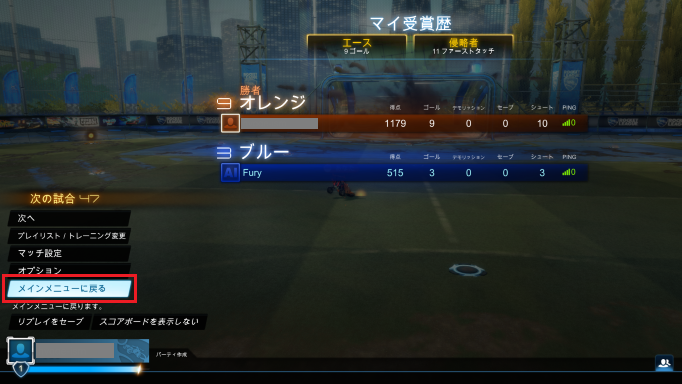
試合時間が経過したらゲームが終了し勝者のチームが表示され、そして試合の結果が表示されます。
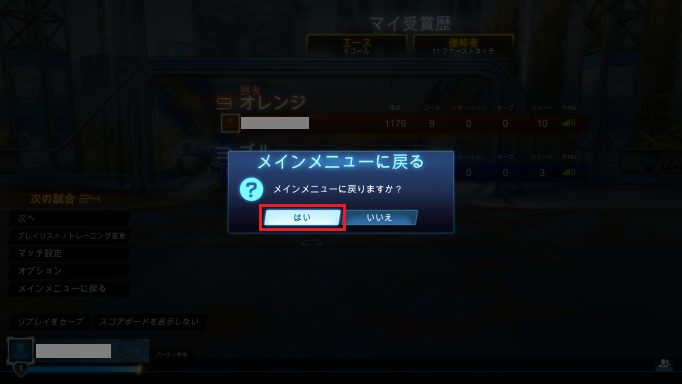
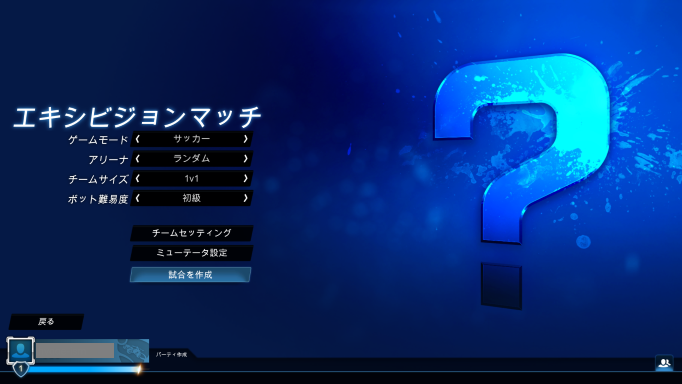
「メインメニューに戻る」を選ぶと確認ウィンドウが表示され「はい」を選ぶとメインメニュー画面のエキシビジョンマッチ設定に戻ります。
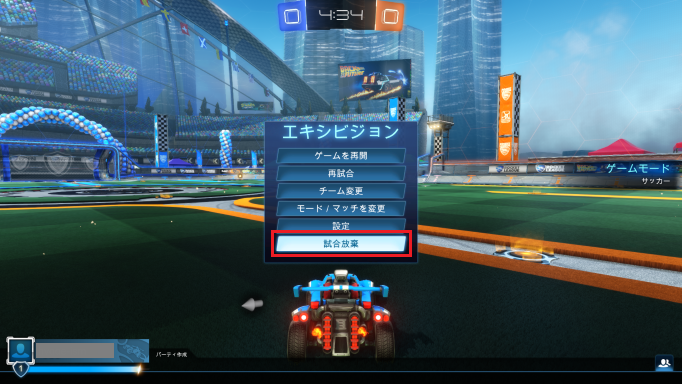
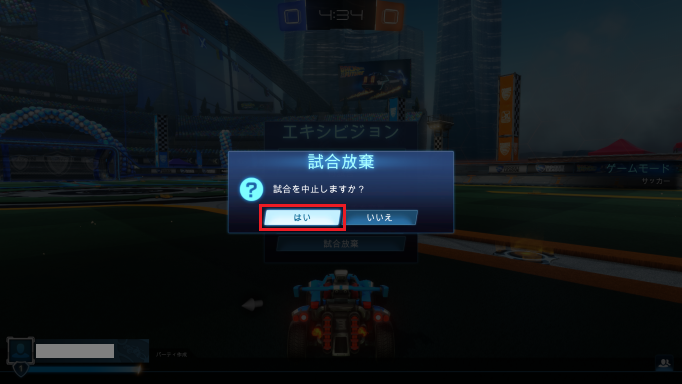
ゲームを途中でやめたい場合にはEscキーを押してメニューを表示します。
そこから「試合放棄」を選んで確認ウィンドウで「はい」を選ぶとメインメニュー画面のエキシビジョンマッチ設定に戻ることができます。
シーズンモード
シーズンモードとはCPUとリーグ戦を週ごとに進めてプレイオフ、決勝まで戦うモードです。
長期的に大会形式のようにゲームをすすめていき楽しむことができます。
シーズンモードの主な特徴は下記のとおりです。
【シーズンモードの特徴】
・1vs1~4vs4までのチームサイズが選択でき、シーズン期間(9週~36週)や参加チーム数(4チームまたは6チーム)を設定できる。
・チーム名やロゴ、カラーなどを自分で作成し、AI(CPU)のプレイヤーを仲間に加えることができる。
・ボット(CPU)の難易度設定ができ、「ノーボット(CPUなし)」「ルーキー(初心者向け)」「プロ(中級者向け)」「オールスター(上級者向け)」から選べる。
・リーグ戦形式で他のAIチームと総当たり戦をおこない勝敗によって順位が決まり、シーズン終了時にはプレイオフ(トーナメント)となり優勝を目指す。
シーズンモードのプレイの流れは次のとおりです。
「オフラインでプレイする」のメニューから「シーズン」を選びます。
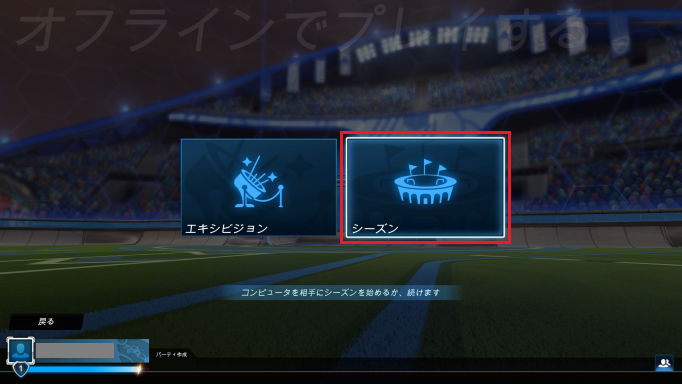
「シーズン」を選ぶ
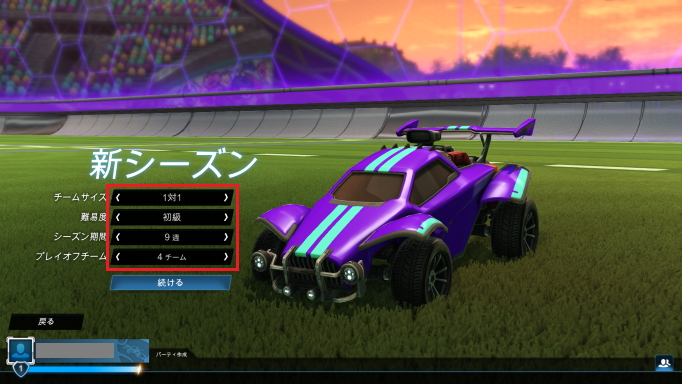
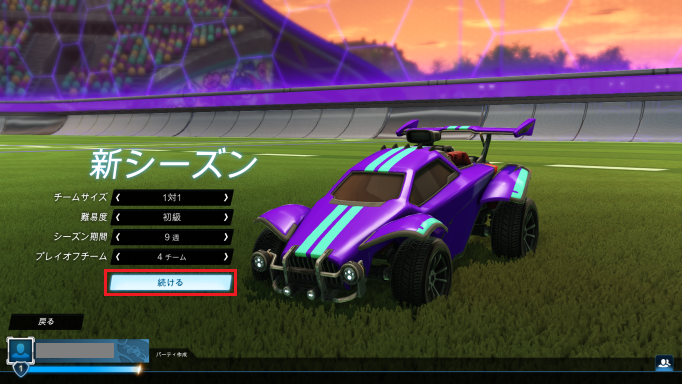
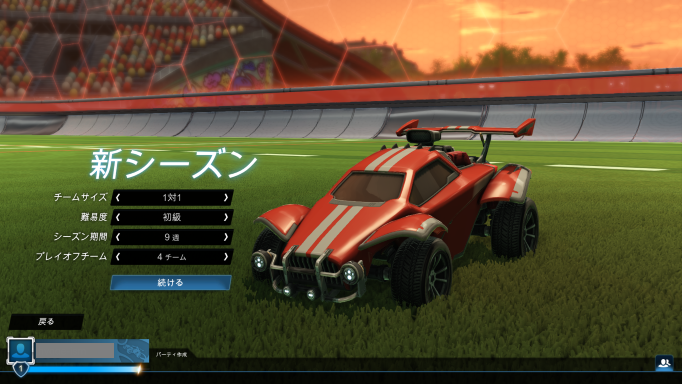
新シーズンの設定画面になります。
それぞれの項目を設定していきます。
- チームサイズ(1vs1~4vs4の人数)
- 難易度(CPUの強さ)
- シーズン期間(9週~36週)
- プレイオフチーム(4チームまたは6チーム)
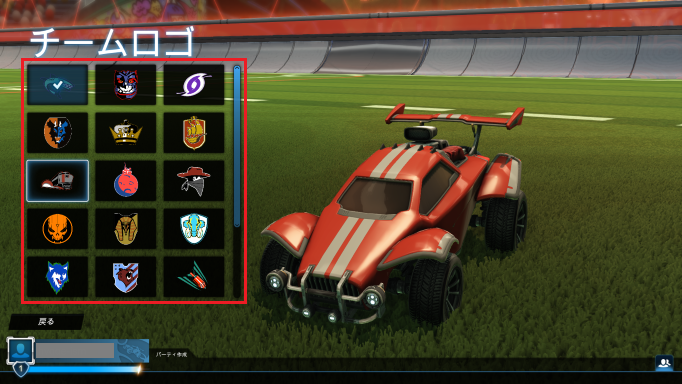
チーム作成の設定画面になります。
チームロゴの項目を選び一覧から好きなロゴデザインに設定します。
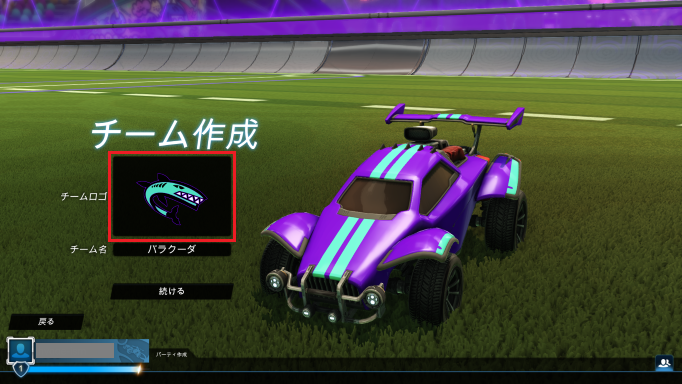
チーム名を設定します。(例ではABCDと入力)
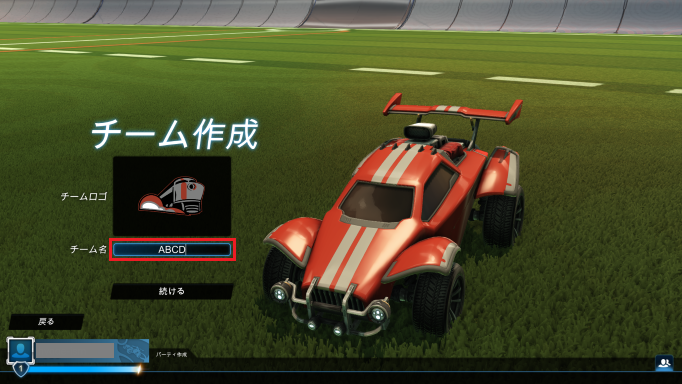
(例ではABCDと入力)
チームのロゴとチーム名の設定が完了したら「続ける」を選びます。
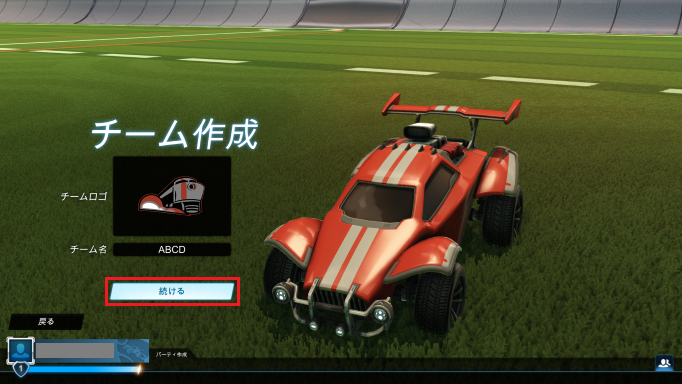
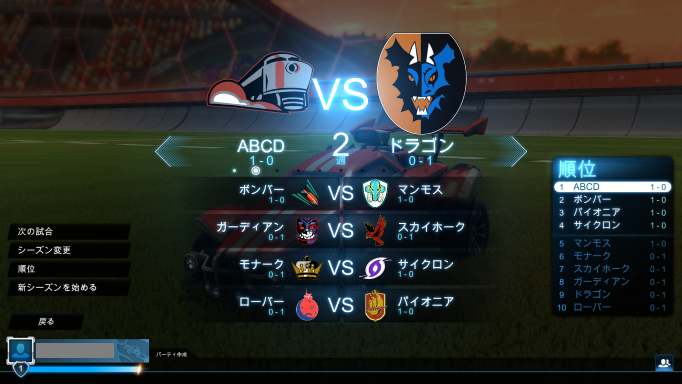
シーズンモードのメインメニューの画面になります。
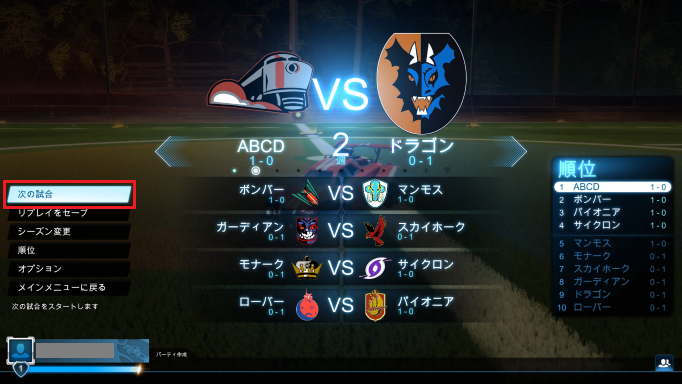
メインメニュー画面では、シーズン期間とリーグ戦の対戦一覧が表示されます。
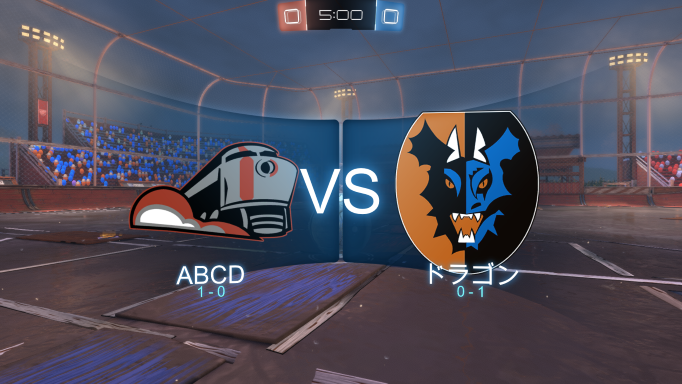
「次の試合」を選ぶとリーグ戦の対戦相手のチームとの試合が始まります。
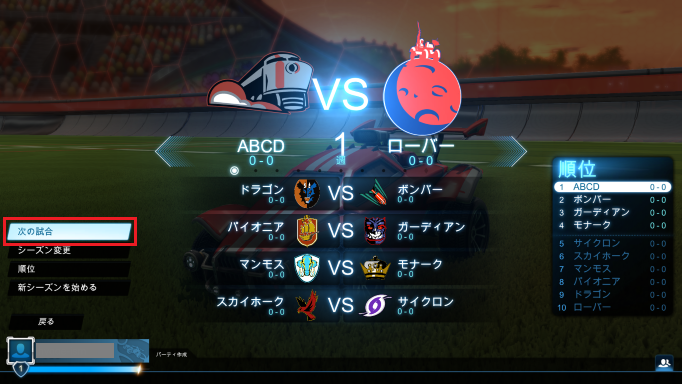
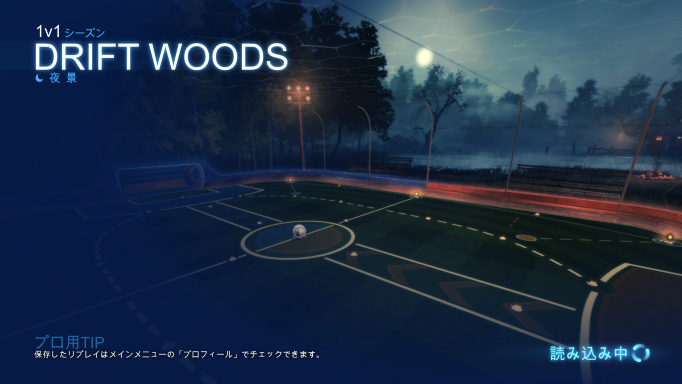
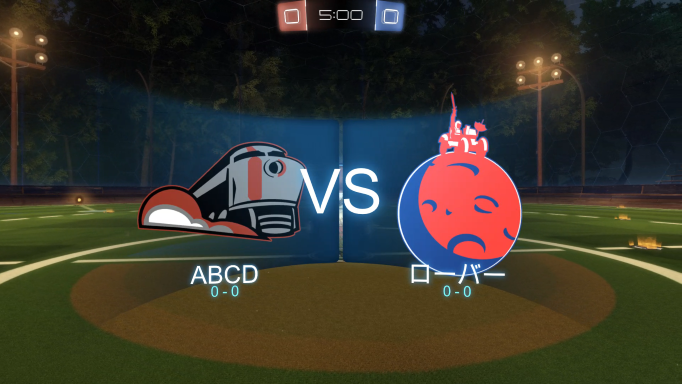
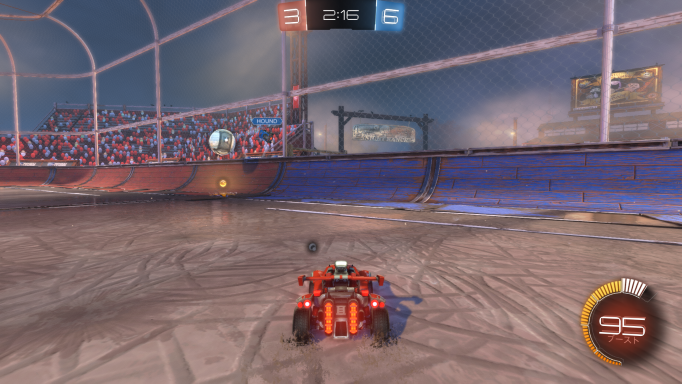
設定に応じたゲームが始まり、1人でロケットリーグのシーズンモードをプレイすることができます。
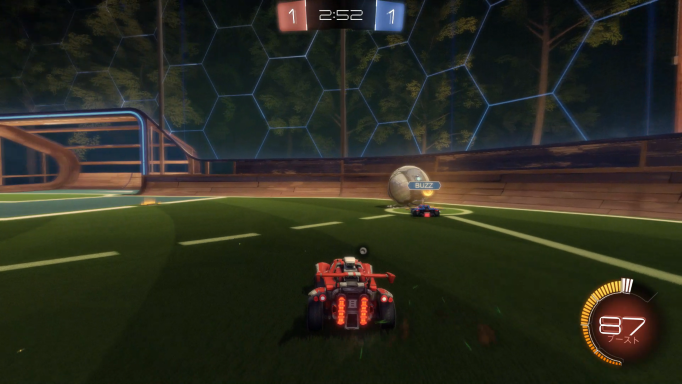
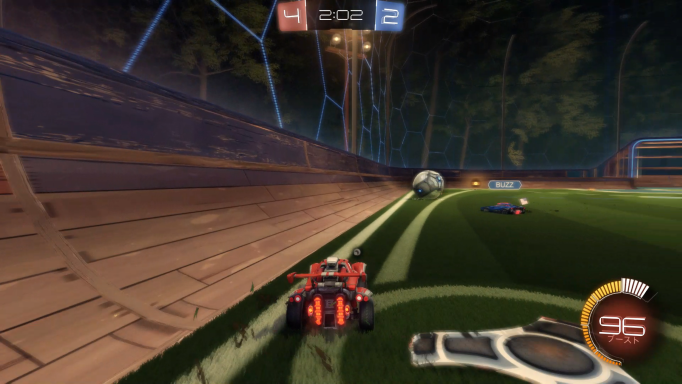
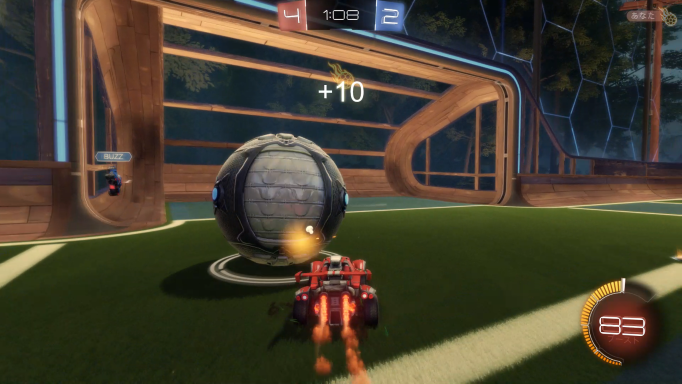
試合時間が経過したらゲームが終了し勝者のチームが表示され、そして試合の結果とリーグ戦の結果が表示されます。
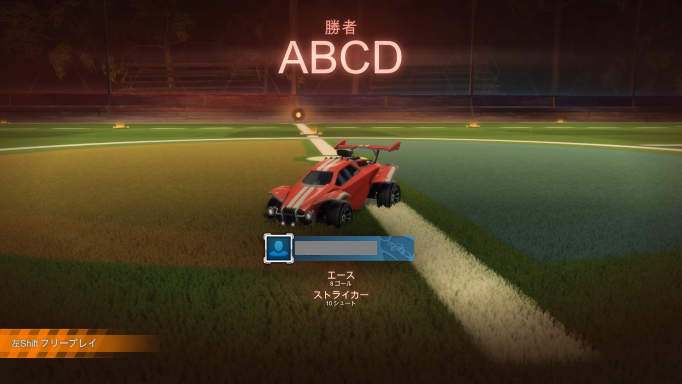
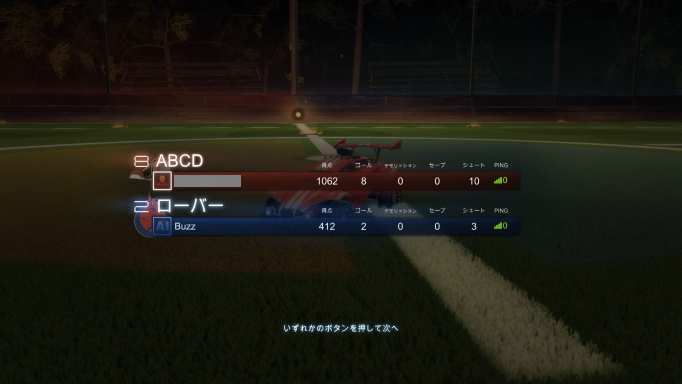
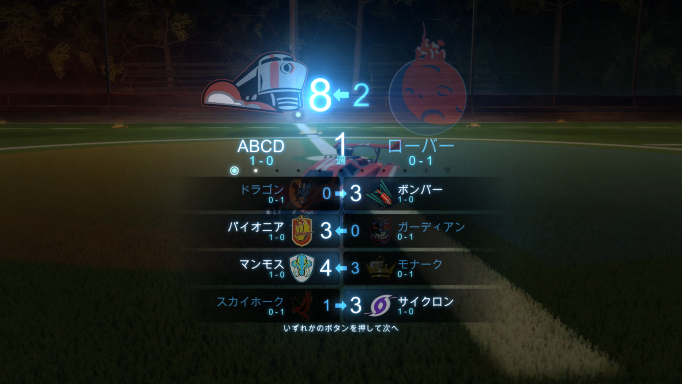
いずれかのボタンを押すと試合終了後の結果が反映されたリーグ戦の一覧が表示されます。
「次の試合」を選ぶとリーグ戦の次の対戦相手のチームとの試合が始まります。
これを繰り返すことでリーグ戦を進めていきます。
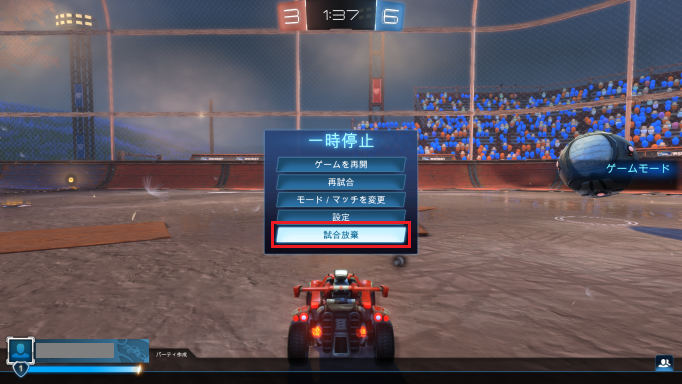
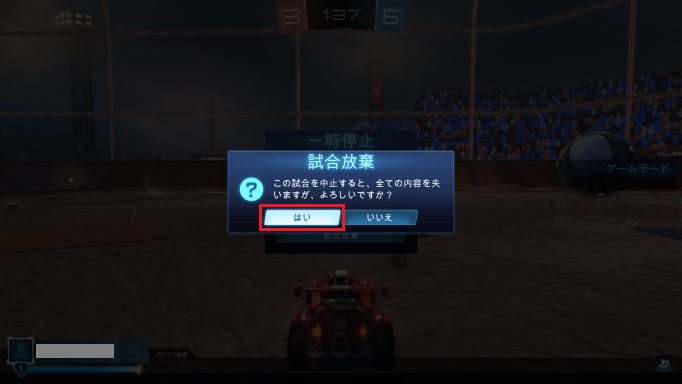
ゲームを途中でやめたい場合にはEscキーを押してメニューを表示します。
そこから「試合放棄」を選んで確認ウィンドウで「はい」を選ぶとメインメニューの画面に戻ることができます。
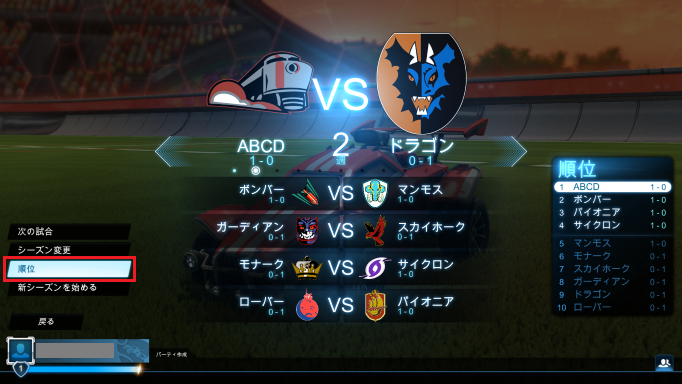
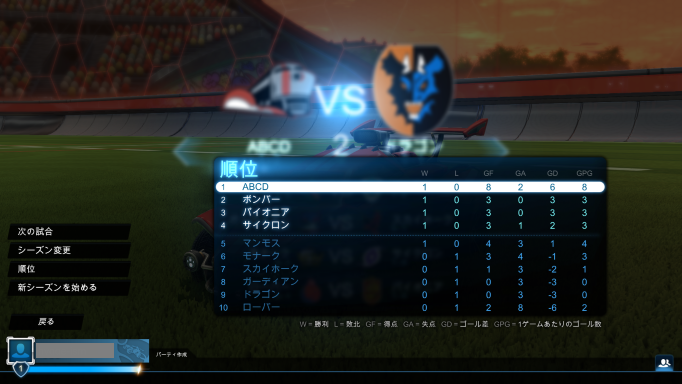
メインメニューの画面、または試合終了後のリーグ戦一覧画面で「順位」を選ぶと現時点での各チームの順位と成績の詳細が表示されます。
メインメニューの画面、または試合終了後のリーグ戦一覧画面で「シーズン変更」を選ぶと難易度の設定を変更することができます。
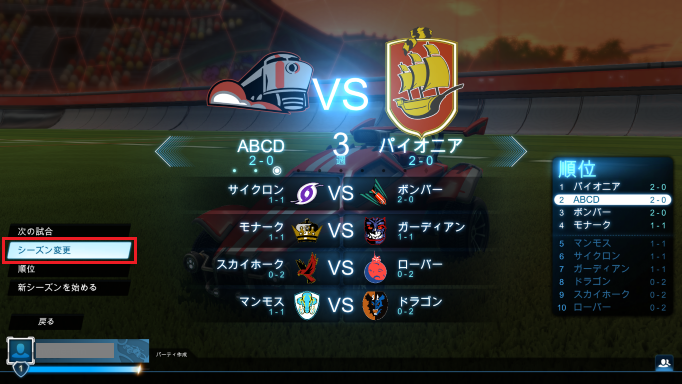
(例ではメインメニュー画面で実施)
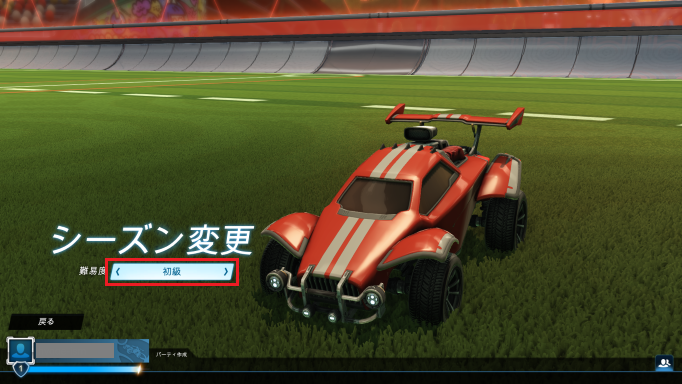
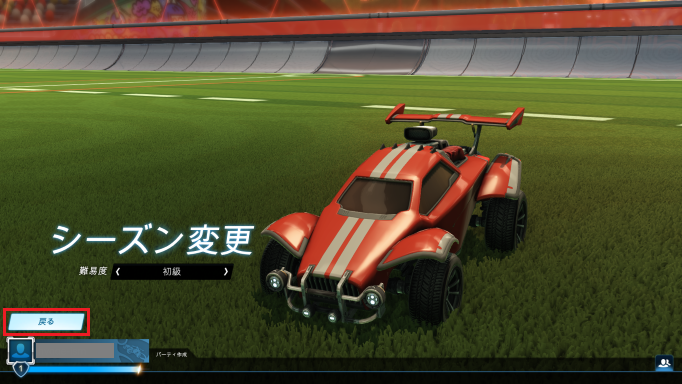
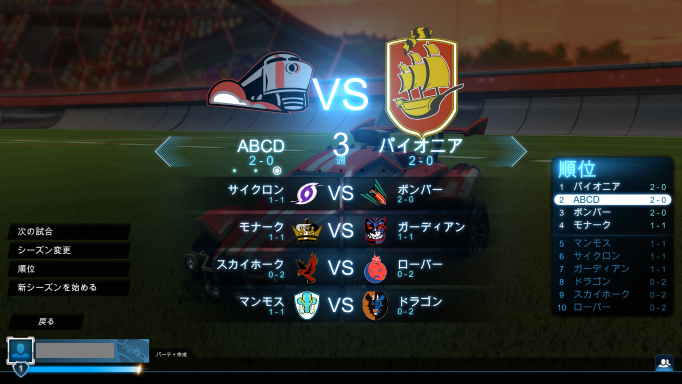
または試合終了後のリーグ戦一覧画面に戻る
(例ではメインメニュー画面で実施)
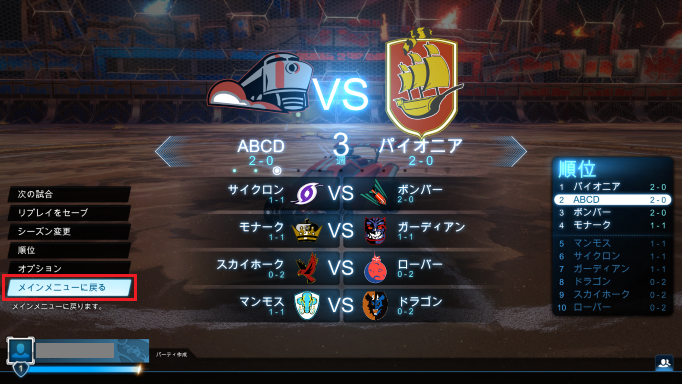
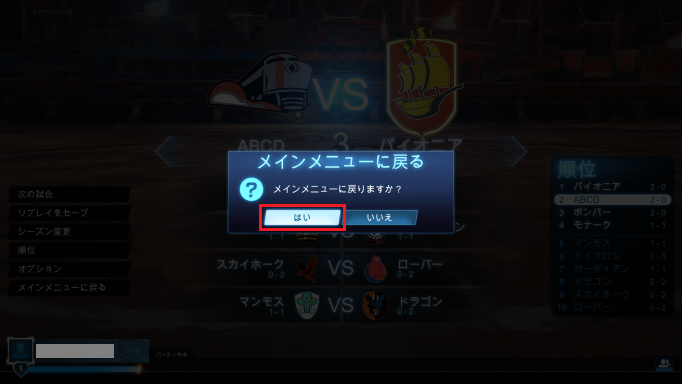
試合終了後のリーグ戦一覧画面で「メインメニューに戻る」を選んで確認メッセージで「はい」を選ぶとメインメニューの画面に戻ります。
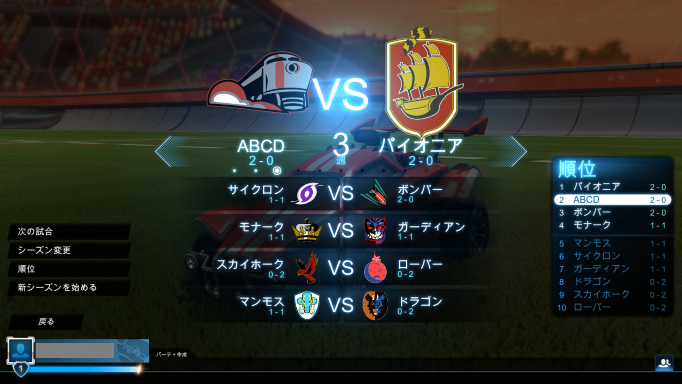
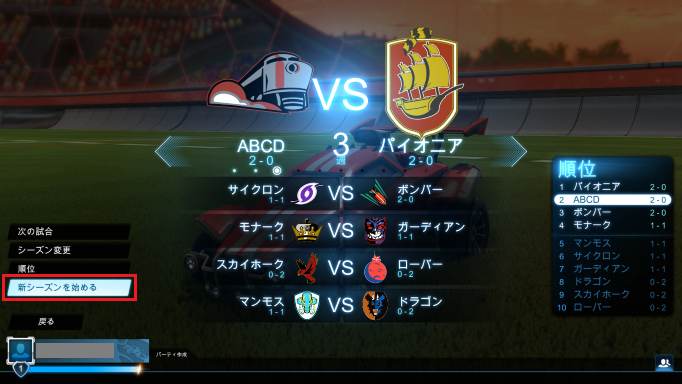
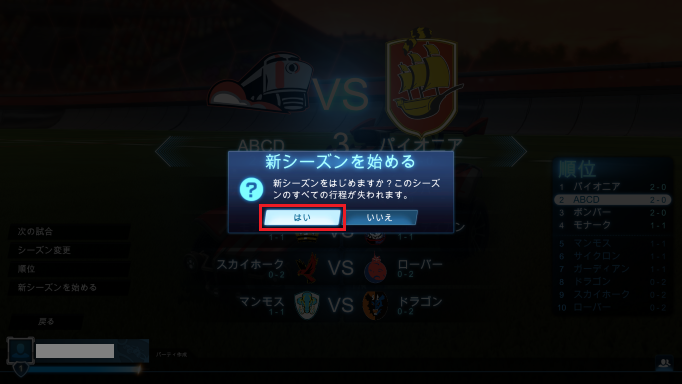
メインメニューの画面で「新シーズンを始める」を選んで確認メッセージで「はい」を選ぶと、あらためて新シーズンの設定画面からおこなうことができます。
【初心者向け】ロケットリーグを1人でプレイして楽しむ方法【オフラインでプレイ、エキシビジョンモード、シーズンモード】のまとめ
最後までご覧いただきありがとうございます。
いかがだったでしょうか?
ロケットリーグを1人で楽しむ方法を紹介しました。
「オフラインでプレイする」のモードなら1人でいろんな設定でロケットリーグをプレイすることができます。
トレーニングモードであるていど操作に慣れてきたら「オフラインでプレイする」で試合形式のゲームを楽しみましょう。
まとめると下記のとおりです。
1.最初はトレーニングモードで各種類の基本的な操作の練習をおこなう。
2.操作に慣れてきたら「オフラインでプレイする」のモードで試合形式のゲームをおこなう。
「オフラインでプレイする」モードに慣れてくるとモチベーションも維持されて練習の継続につながります。
また、エキシビジョンモードやシーズンモードのプレイであれば1人でも試合形式の練習に最適です。
紹介した内容を参考にしてロケットリーグの楽しみの幅を広げてもらえればと思います。

コメント